

windows电脑FFmpeg安装教程
FFmpeg 是领先的多媒体框架,能够解码、编码、 转码、多工、去复用、流媒体、过滤和播放几乎任何内容 人类和机器共同创造的。它支持最冷门的 古老的格式一直到最前沿。无论他们是否是 由某个标准委员会、社区或公司设计。确实如此 同时高度可移植:FFmpeg 能够编译、运行并通过我们的测试基础设施 FATE,跨越 Linux、Mac OS X, Microsoft Windows、BSD、Solaris 等多种版本 环境、机器架构和配置。
一、下载&解压
打开FFmpeg官网,选择下载
选择Window平台,下面有两个链接,都是可以的,选择其一
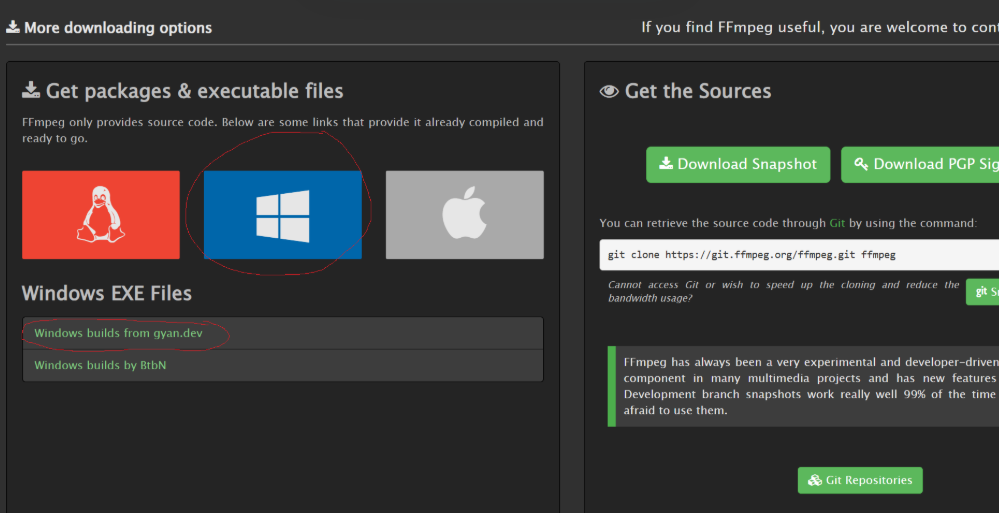
本文以点击第一个链接为例,进去以后,选择左边的release builds,右边出现如下内容
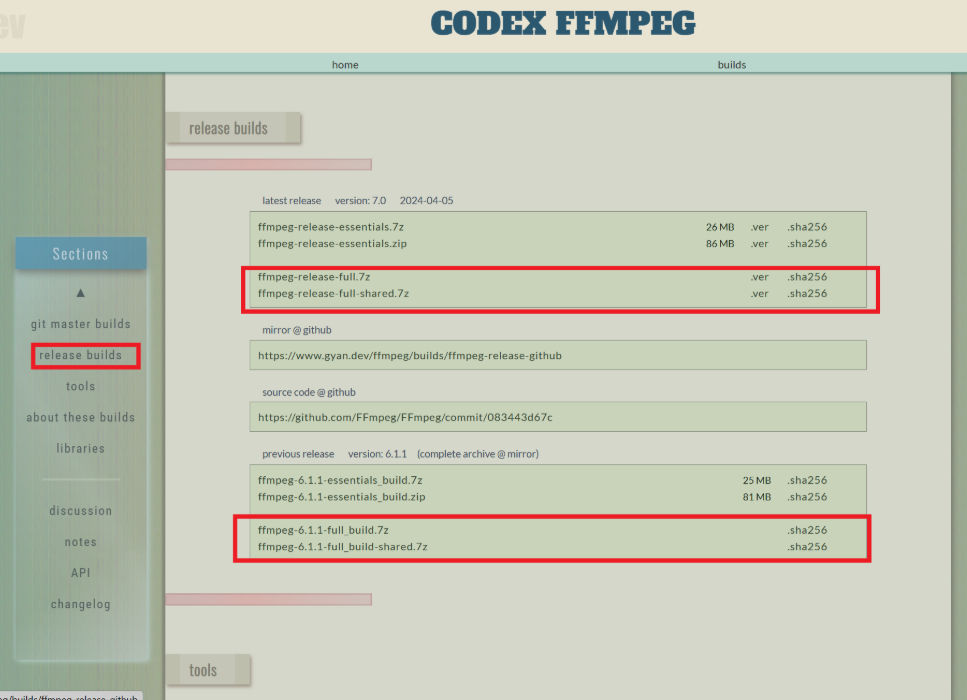
你可以选择下载上面红色圈中的 release-full 版本,或者选择下面红色圈中的前一个稳定版本 xxx-full_build。
release-full 版本会比下面的 xxx-full_build 版本更新,选择哪一个都可以,看你个人喜好。
带 shared 的里面,多了 include、lib 目录。把 FFmpeg 依赖的模块包单独的放在的 lib 目录中。ffmpeg.exe,ffplay.exe,ffprobe.exe 作为可执行文件的入口,文件体积很小,他们在运行的时候,如果需要,会到 lib 中调用相应的功能。
不带 shared 的里面,bin 目录中有 ffmpeg.exe,ffplay.exe,ffprobe.exe 三个可执行文件,每个 exe 的体积都稍大一点,因为它已经把相关的需要用的模块包编译到exe里面去了。
解压以后进入 bin 目录,复制 bin 目录路径。
二、配置环境变量
1、配置系统环境变量
1、在电脑桌面上,打开我的电脑
2、右键打开电脑的属性
3、选择 高级系统设置 -> 高级 -> 环境变量
4、在系统变量中,选择 Path,然后编辑
5、然后在出来的[编辑环境变量]表中,新建一个,将刚才复制的 bin 目录路径粘贴进去,保存即可。
三、验证
重新打开一个命令行窗口,输入: ffmpeg -version,有版本信息输出,则证明配置成功
